
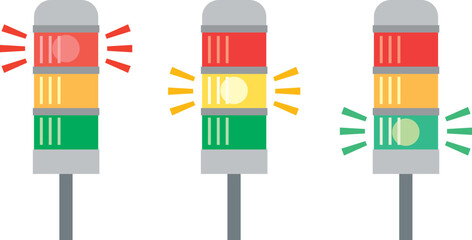
「届いた本体を見たら、DIPスイッチがどこにもない……」
パトライトのLA6型を初めて手にした担当者が、最初に口にする言葉がこれです。
従来の積層信号灯の感覚で触ろうとすると、設定の入口からして違う。
マニュアルを開いたら「PCソフトで設定してください」と書いてあって、そこで止まってしまう——。
この記事では、LA6型の「なぜそういう仕組みなのか」という概念を整理します。
具体的な操作手順や配線の数値はメーカー公式マニュアルに委ねますが、「マニュアルを正しく読み解くための前提知識と勘どころ」を掴んでおくと、現場での混乱がぐっと減ります。
この記事でわかること
- LA6型にDIPスイッチがない理由と、PCソフト設定という仕組みの背景
- 「チャンネル(CH)」という概念——従来品と何が根本的に違うのか
- 現場でよく起きる2つのトラブルの「考え方」と対処の方向性
LA6型とは?——「設定の仕組み」が根本的に違う
LA6型は、パトライト株式会社が製造するフルカラーLED積層信号灯です。
外径60mmのボディに最大5段のLEDユニットを積み重ねる構成は従来品と変わりませんが、「設定の仕組み」がまったく異なります。
最も大きな違いが「DIPスイッチがない」という点です。
従来の積層信号灯(LA型など)は、本体のDIPスイッチを物理的に切り替えることで点滅パターンや動作モードを変更していました。
LA6型では、この「スイッチを手で操作する」という概念がなくなっています。
代わりに、PCソフトを使ってUSB経由で設定データを書き込むという仕組みになっています。
なぜこのような設計になったのか——それは「設定の自由度を格段に広げるため」です。
DIPスイッチで表現できるパターン数には物理的な上限があります。
LA6型は最大21色の選択、点灯・点滅・タイマー・レベルメーターといった多彩な動きを、現場のニーズに合わせて自由に組み合わせる設計思想を持っています。
その自由度を実現するために、設定の媒体がスイッチからソフトウェアへと変わった、と理解するとスムーズです。
| 従来の積層信号灯(LA型など) | LA6型 | |
|---|---|---|
| 色の設定 | 赤・黄・緑などの固定色 | 最大21色を自由に組み合わせ可能 |
| 点灯パターンの変更 | DIPスイッチで切り替え | PCソフトでUSB経由に書き込む |
| 動きのバリエーション | 常時点灯・点滅など数種類 | タイマー・レベルメーター・回転など多彩 |
| 入力の考え方 | 各色ごとに1本ずつ配線 | チャンネル(CH)番号で呼び出す |
※本記事の仕様表記は概念整理を目的としたものです。最新の仕様はパトライト公式サイト・カタログでご確認ください。
「チャンネル(CH)」という考え方——従来品との発想の違い
LA6型を理解するうえで最も重要な概念が、「チャンネル(CH)」です。
ここでつまずく方が非常に多いので、従来品との違いから丁寧に整理します。
従来品の考え方(直結方式)
従来の積層信号灯は、「赤の端子に電圧をかけると赤が光る」「緑の端子に電圧をかけると緑が光る」という、1入力=1動作の直結型の発想でした。
PLCの出力と信号灯の色が1対1で対応しているため、配線を見れば動作が直感的にわかります。
LA6型の考え方(プログラム呼び出し方式)
LA6型は発想が異なります。
「PLCからCH番号をONにすると、PCソフトで事前に設定しておいた点灯パターンが呼び出される」という仕組みです。
つまり——
- 何色で光るか
- どんな動き(常時点灯・点滅・タイマーなど)をするか
- 何段目のユニットを光らせるか
——これらはすべて「PLCがON/OFFする前」に、PCソフトで設定した内容によって決まります。
PLCは「CH1をONにする・OFFにする」という指示を出すだけで、「何が起きるか」はPCでの事前設定しだい、というわけです。
イメージとしては、「テレビのリモコンでチャンネルを変える」感覚に近いかもしれません。
リモコン(PLC)はチャンネル番号を指定するだけで、何が映るか(どう光るか)はあらかじめ設定された内容次第です。
この「間接指定」の仕組みが、LA6型の柔軟性の源でもあり、最初につまずきやすいポイントでもあります。
「なぜPLCの出力を変えても意図した色にならないのか」というトラブルの多くは、この発想の切り替えができていないことが原因の一つとして考えられます。
なお、アンドンシステム全体の設計思想については、アンドン(あんどん・行灯)とは?中小製造現場が「パトライト1台」から始めて現場が変わった話も参考になります。
PCソフト「Signal Light Setting Tool」について知っておくべきこと
LA6型の設定に使う「Signal Light Setting Tool(シグナルライト設定ツール)」は、パトライト公式サイトから無料でダウンロードできます(Windows対応)。
まずは公式サイトで最新バージョンを確認し、入手してください。
このソフトでできることの概念を整理すると、大きく2つです。
- 各チャンネルに「どう光るか」を割り当てる:色・点灯パターン・対象ユニット・ブザー音(対応機種のみ)などをCH1〜CH5それぞれに設定する
- 設定データをLA6型本体に書き込む:マイクロUSBケーブルでPCと接続し、設定を本体に転送する
具体的な操作手順(各設定項目の場所・順序・確定方法など)は、ソフトのバージョンや対応機種によって異なる場合があります。
公式マニュアルやソフト付属のヘルプを参照しながら操作を進めてください。
一点、設定ファイルの管理について触れておきます。
Signal Light Setting Toolで設定した内容はファイルとして保存できます。
「設備名+設定日付」でファイル名をつけて社内サーバーや共有フォルダに保管しておくと、本体交換時や担当者が変わったときにスムーズに対応できます。
この習慣は、現場の引き継ぎトラブルを防ぐためにも早めに始めておくことをおすすめします。
配線について知っておくべき「概念」
LA6型の配線について、ここでは具体的な手順や数値ではなく、「どういう構造を理解しておくべきか」という観点を整理します。
確認すべき主な観点は次のとおりです。
- 電源電圧の確認:LA6型は複数の電圧仕様があります。型番に含まれる記号で電源電圧が判断できますが、詳細は公式カタログ・取扱説明書で確認してください。産業用途ではDC24Vが多いですが、現場の電源仕様と型番が一致しているかを必ず照合してください。
- NPN / PNPの確認:接続するPLCの出力タイプ(NPN:シンク出力 / PNP:ソース出力)と、LA6型の入力タイプが一致している必要があります。型番末尾の記号で区別できますが、詳細は取扱説明書をご確認ください。不一致のまま接続すると動作しない可能性があります。
- 電線サイズ・端子処理:適切な電線サイズや端子処理の方法は、取扱説明書の結線図に記載されています。現場の配線環境によっても適切な仕様が異なるため、断定的にお伝えすることは控えます。必ず最新の結線図をご確認ください。
- 配線作業前の安全確認:配線作業の前には必ず制御盤のブレーカーをOFFにし、有資格者による安全確認のもとで作業を行ってください。活線状態での作業は感電・短絡の危険があります。
「どの端子に何を繋ぐか」という具体的な配線の詳細は、現場の環境・PLCの仕様・型番の組み合わせによって異なります。
必ずメーカー公式マニュアルの最新の結線図を参照してください。不明点はメーカー・商社への確認を強くおすすめします。
現場でよく起きる2つのトラブルと「考え方」
トラブル①「PCソフトがLA6型を認識しない・書き込めない」
LA6型を導入した現場でよく聞かれるトラブルの一つがこれです。
ソフト上で「接続されていません」「デバイスが見つかりません」といった表示が出て、書き込みに進めない状態です。
原因の一つとして可能性が高いのが、マイクロUSBケーブルの種類の問題です。
100円ショップやスマートフォンの充電器に付属しているマイクロUSBケーブルには、「充電専用」のものが多く含まれています。充電専用ケーブルはデータ通信に必要な配線が省略されているため、PCに接続してもデバイスとして認識されない場合があります。
書き込みができない場合は、まず使用しているケーブルが「データ通信対応」と明記されたものであるかを確認してみてください。
家電量販店やオンラインショップで「データ通信対応」「充電+データ転送」と明記されたものを入手し、再度試してみることをおすすめします。
ただし、これで解決しない場合はドライバーの問題やPC側の設定など、別の原因も考えられます。改善しない場合はパトライトのサポートにご相談ください。
なお、LA6型を複数台導入している現場では、「データ通信用ケーブル」と「充電専用ケーブル」を混在させないよう、ラベルや保管場所を分けておくことが引き継ぎトラブルの予防につながります。
▼PCとLA6型を確実に繋ぐ「データ通信対応」マイクロUSBケーブル
※「ソフトがLA6を認識しない」というトラブルの際は、まず手元のケーブルが「データ通信対応」かどうかを確認してみてください。充電専用との見分けがつきにくい場合は、購入先・メーカーに確認するか、対応明記のものを新たに入手することをおすすめします。
トラブル②「意図しない色が混ざって光る」
「CH1をONにしたら緑が光るはずなのに、なぜか紫っぽい色が混ざって見える」——こういった声も現場でよく聞かれます。
原因の一つとして考えられるのが、PLCの出力で複数のCHが同時にONになってしまっている状態です。
LA6型には、複数のCHに同時に入力が入ると設定されている色を混色(ミックス)して表示する仕様があります(たとえば赤と青が同時ONになると紫に見えることがある)。これは故障ではなく、LA6型の仕様上の動作と考えられます。
このような状態が起きている場合、PLCのラダープログラム側で「あるCHがONのときに他のCHが意図せずONになっていないか」を確認してみてください。
複数CHの同時ON防止(排他制御・インターロック)については、PLCのラダー設計の問題である可能性がありますので、PLC担当者や設備メーカーに相談することを検討してください。
なお、ラダープログラムの修正は機器の動作に直結するため、変更前に必ず設備担当者・メーカーに確認のうえ、バックアップを取ってから対応してください。
LA6型ならではの表示機能——「タイマー」と「レベルメーター」の概念
LA6型は、従来の積層信号灯では実現が難しかった「時間の経過」と「状態の度合い」を視覚的に表現できる点が大きな特長です。
タイマー表示とは、ある状態になってからの経過時間に応じて、点灯する色や段数を自動的に変化させる機能です。
たとえば「材料切れが発生してから時間が経つほど、緑→黄→赤と変わっていく」といった表現が可能になります。
これにより、「今の状態がどれくらい続いているか」を離れた場所からでも一目で把握しやすくなります。
レベルメーター表示とは、PLCから入力されるCH番号の組み合わせによって、棒グラフのように下から上へ段数が変わる表現ができる機能です。
「目標タクトに対して遅れが大きくなるほど赤い段が増える」といった使い方で、状態の「度合い」をリアルタイムに現場へ伝えることができます。
これらの機能の具体的な設定方法は、Signal Light Setting Tool内の説明や公式マニュアルを参照してください。
現場のどのような状態と連動させるかは、PLC担当者との連携が必要になることが多いため、事前に「どう動かしたいか」のイメージを共有しておくとスムーズです。
現場での活用事例

事例①「材料切れの経過時間を段の色変化で可視化」
ある食品包装ラインの現場では、材料(包材)が切れてから補充されるまでの時間がバラつき、担当者が気づくのが遅れてラインが止まり続けることが課題でした。
そこでLA6型のタイマー表示機能を活用し、材料切れを検知するセンサーのONをトリガーにして、経過時間に応じて段の色が緑から黄・赤へと変わっていく設定を組み込みました。
「信号灯を見ただけで、材料切れがいつから続いているかの目安がわかるようになった」という声が上がり、補充対応の優先順位判断が改善されたとのことです。
事例②「タクトタイムの遅れ度合い」をレベルメーターで表現
ある金属プレス加工の現場では、1サイクルの遅れがリアルタイムに把握しにくく、遅れに気づけるのはシフト終わりの集計時だけという状況でした。
PLCでタクトタイムを計測し、遅れの度合いに応じてLA6型のレベルメーター表示が変わる設定を試みました。遅れが大きくなるにつれて赤い段が増えていく表現にしたことで、「赤が増えてきた=急がないといけない」という意味が説明なく伝わるようになり、作業者自身がリアルタイムにペースを調整しやすくなったとのことです。
事例③「稼働監視センサーとの連携でチョコ停を見える化」
ある金属加工の現場では、稼働監視システムの導入に合わせて設備状態の目視確認手段を整えたいという目的がありました。
稼働監視センサーが「稼働中」「チョコ停」「長時間停止」を判定するたびに、PLCを通じて対応するCHへ信号が入る構成にし、LA6型の表示色でその状態が即座にわかるようにしました。
「単に止まったら赤」ではなく、「すぐ直せるチョコ停」と「要対応の長時間停止」を色で区別したことで、現場での対応優先度判断が素早くできるようになったとのことです。
チョコ停の記録データを現場改善に活かす具体的な考え方は、チョコ停とは?中小企業の工場・中小製造業でできる原因特定と対策もあわせてご参照ください。
解決しない場合の次の打ち手
公式マニュアルを読み込んでも、設定や配線がうまくいかない場合は、一人で抱え込まずに次の窓口に相談することをおすすめします。
- パトライトお客様サポート窓口:型番・購入時期・症状を伝えると、的確なアドバイスが得られます。公式サイトで連絡先を確認してください。
- 購入元の商社・代理店:型番の選定から配線確認まで、販売時の経緯を知っている担当者に相談するのが最も早いケースもあります。
- 設備メーカー・PLCベンダー:LA6型とPLCの連携部分のトラブル(ラダープログラム側の問題など)は、PLC担当者や設備メーカーへの相談が適切です。
また、稼働監視システムとアンドンを組み合わせた現場全体の「見える化」の考え方については、機械や設備が止まっていても誰も気づかない——中小工場が安価に始める「稼働監視(稼働管理)」の方法も参考にしてみてください。
まとめ
パトライトLA6型は、従来の積層信号灯と設定の仕組みが根本的に異なります。
重要なポイントを3つにまとめます。
- DIPスイッチはない:点灯パターンはPCソフト「Signal Light Setting Tool」でUSB経由に書き込む仕組み。これは設定の自由度を高めるための設計思想です。
- 「チャンネル(CH)」は間接指定の仕組み:PLCはCH番号をON/OFFするだけで、何色でどう光るかは事前のPC設定次第。この発想の切り替えが、LA6型を理解する最初のカギです。
- 具体的な操作・配線は公式マニュアルに委ねる:配線の数値・端子の詳細・ソフトの操作手順は型番・製造時期によって異なる可能性があります。必ずメーカー公式の最新取扱説明書を確認してください。
▼LA6の細い配線を保護する!現場の必需品「熱収縮チューブ」
※LA6型のCH入力線は細いため、振動や油で劣化しやすい環境では保護処置が重要です。具体的な処置方法については取扱説明書・担当者にご確認ください。
明日できるファーストステップ
まず公式サイトから「Signal Light Setting Tool」をダウンロードし、PCにインストールしてソフトの画面構成を確認してください。
本体に繋ぐ前でも、設定画面がどういう構造になっているかを眺めておくだけで、公式マニュアルの読み解きがぐっとスムーズになります。
あわせて、手元にある(または購入予定の)マイクロUSBケーブルが「データ通信対応」であるかを確認しておきましょう。
「データ通信対応」と明記されていないものは、先に入手しておくことをおすすめします。
コメント