

「毎朝、現場が書いた紙の日報を机に戻ってエクセルに打ち直す。この作業、いつまで続けるんだろう……」
そんな気持ち、ありませんか?
システム導入の稟議なんて絶対に通らない。でも、この二重入力の地獄からは抜け出したい。 そう思いながらも、打ち手が見つからずに今日も紙の束を抱えている現場リーダーの方へ。
解決策は、すでに全員のスマホに入っています。 Googleフォームを使えば、予算ゼロ・今日からスマホ日報・点検表の仕組みが作れます。
この記事でわかること:
- スマホで押しやすいフォームの具体的な作り方
- 回答データをGoogleスプレッドシートに自動集計する手順
- QRコードを印刷して現場に貼る持ち込み方
- 無料ツールゆえの弱点と、運用ルールで乗り越える泥臭い工夫
「エクセル脱却 無料ツール」で検索してたどり着いた方、そのまま読み進めてください。
まず「Googleフォーム」って何?という方へ
Googleフォームは、Googleアカウントさえあれば完全無料で使えるアンケート・入力フォーム作成ツールです。 ブラウザ上で作れるので、PCへのインストールも不要。
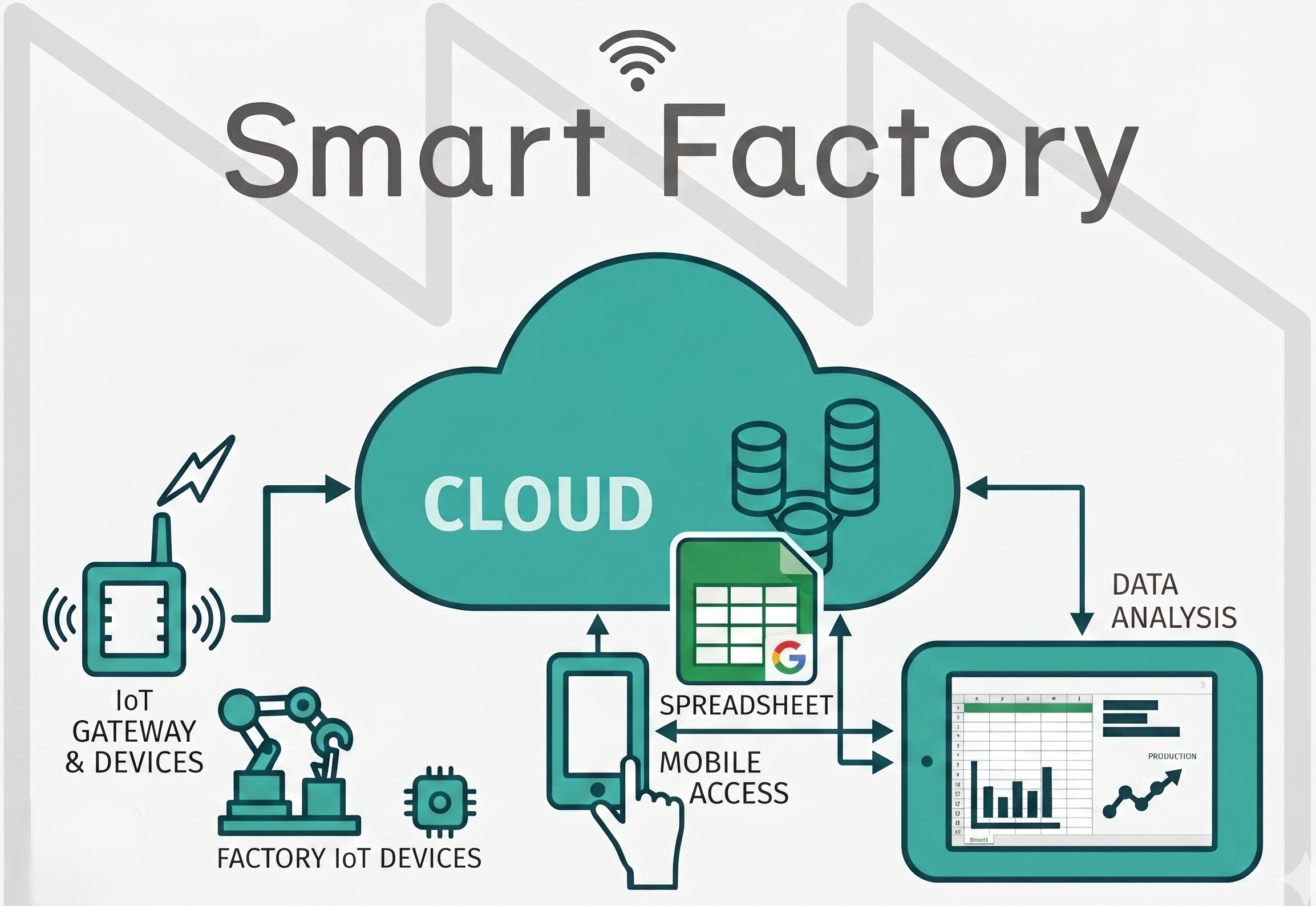
重要なのは、回答データがリアルタイムでGoogleスプレッドシートに自動蓄積される点です。 現場担当者がスマホから送信した瞬間、管理者側のスプレッドシートに1行ずつデータが積み上がっていく。 これだけで「紙→エクセル打ち直し」の二重作業が丸ごと消えます。
STEP1|フォームを作る(スマホ最適化が最重要)
まずパソコンのブラウザで Googleドライブ を開き、
「新規」→「その他」→「Googleフォーム」 を選択してください。
フォームの編集画面が開いたら、以下のポイントを意識して設問を作ります。
スマホ最適化の鉄則:「テキスト入力を極力ゼロにする」
現場でテキストを打つのは正直キツいです。 グローブをしながら、指が油でぬれたまま……という状況も多い。
ラジオボタン(選択肢一覧から1つ選ぶ)を最大限に使ってください。
| やること | 使う質問形式 |
|---|---|
| 担当者名・機種名の選択 | ラジオボタン(選択肢を事前に登録) |
| 異常の有無(あり/なし) | ラジオボタン |
| 生産数・数量の入力 | 数値入力(テキスト形式、入力検証あり) |
| 不具合の内容・メモ | テキスト(段落)=これだけ許容 |
| 現場の写真 | ファイルのアップロード(後述の注意あり) |
担当者名も「山田・鈴木・佐藤……」と選択肢に入れておくのがポイントです。 スペルミスがなくなり、後で集計したときにデータが綺麗に揃います。
設問の順番は「現場の動線」に合わせる
点検表なら「機械を確認する順番」にそのまま設問を並べましょう。 日報なら「始業→中間→終業」の時系列で並べる。
「考えずに上から順番に押せる」構成が、入力率を劇的に上げます。
なお、点検表のペーパーレス化をもう一歩進めて「油まみれのバインダーごと捨てたい」という方は、「設備点検表のペーパーレス化|油まみれのバインダーを月額数千円でクラウド化する手順」もあわせてご覧ください。Googleフォームと使い分ける判断軸も整理しています。
工場の現場に入力してもらうことの難しさは、記事「工場の工程管理・進捗管理|現場が「入力してくれない」本当の理由と解決策」でも詳しく解説しています。設問の設計と合わせてぜひご覧ください。
「必須」設定と「入力の検証」を忘れずに
- 担当者名・日付・機械名などは**「必須」をON**にする(右下のトグルスイッチ)
- 数量入力欄は「回答の検証」→「数値」に設定し、マイナス値や文字が入らないようにする
この2つを設定しておくだけで、「送ったけどデータが抜けてた」という事故がほぼなくなります。
STEP2|回答をGoogleスプレッドシートに自動集計する
フォームが完成したら、次はデータの受け皿を作ります。
- フォーム編集画面の上部タブ「回答」をクリック
- 右上の緑色のスプレッドシートアイコン(「スプレッドシートを作成」)をクリック
- 「新しいスプレッドシートを作成」を選んでOK
これだけです。 以後、誰かがフォームを送信するたびに、スプレッドシートの1行目がヘッダー(設問名)、2行目以降に回答が自動追加されます。
送信された瞬間に、あなたのスプレッドシートに反映されます。 「昨日の生産数を確認したい」と思ったとき、スマホからシートを開くだけで即座にわかる。 打ち直しの30分が、ゼロになります。
STEP3|URLをQRコード化して現場に貼る
仕組みを作っても、現場が「URLを毎回入力して開く」では絶対に続きません。 QRコードにして、機械・棚・ロッカーに貼るのが現場への正しい持ち込み方です。
QRコードの作り方(無料・1分)
- フォームの右上「送信」ボタンをクリック
- リンクアイコン(鎖のマーク)を選び、「URLを短縮する」にチェックを入れてコピー
- ブラウザで「QRコード 作成 無料」と検索し、コピーしたURLを貼り付けて生成
- PNG画像でダウンロードし、WordやPowerPointに貼り付けてA5〜A4サイズで印刷
印刷したQRコードはラミネート加工(100均で購入可能)してから現場に貼ると長持ちします。 油や水が多い環境では、ビニール袋に入れてテープ留めするだけでも十分です。
現場の作業者は「QRを読んで→選んで→送信」の3ステップで完結します。 スマホのカメラアプリでQRを読み取るだけでフォームが開くため、URLを覚える必要は一切ありません。
STEP4|無料ツールの弱点と、運用でカバーする泥臭い工夫
Googleフォームは優秀ですが、工場の現場で使うには無視できない弱点が3つあります。 隠さず全部書きます。そして、それぞれに現場でできる対処法を用意しました。
弱点①「電波がないと送信できない」
工場の建屋の奥、地下、金属製の壁に囲まれた場所——電波が届かないことは珍しくありません。 Googleフォームはオフラインで動かないため、入力しても電波が入る場所に移動しないと送れません。
運用でのカバー方法:
- 「送信場所」を固定する。休憩室の入口や事務所前など、必ず電波が届く場所を1か所決めて、「ここでQRを読んで送る」ルールにする。
- QRコードをその「送信場所」の近くに貼る。動線上に置くことで自然に習慣化できます。
弱点②「写真がGoogleドライブにバラバラに散乱する」
ファイルアップロード設問で写真を送ると、送信者のGoogleドライブに専用フォルダが自動作成され、そこに写真が格納されます。 問題は、スプレッドシート上でリンクが張られるだけなので、後から写真を探すのが少し手間なことです。
運用でのカバー方法:
- 「写真は不具合があったときだけ送る」ルールにする。毎回写真を送らせると管理しきれないため、「異常あり」を選択した場合だけ写真を添付するよう運用で決める。
- 写真フォルダの名前は分かりやすく変更しておく(「工場日報_写真_2026」など)。
弱点③「誰が送ったかのなりすまし・未提出の把握が難しい」
選択肢で名前を選ぶ方式では、なりすまし(別の人の名前を選ぶ)を防ぐ仕組みがありません。 また、「送っていない人」を自動で検知する機能もないため、未提出の把握は手動になります。
運用でのカバー方法:
- **「未提出確認は朝礼でやる」**に割り切る。スプレッドシートを開いて昨日の人数を確認し、足りなければ声をかける。完璧な自動化より、人の目で補うほうが現実的です。
- Googleフォームに「Googleアカウントでのログインを必須にする」設定もありますが、現場全員にアカウントを発行するコストがかかるため、最初は運用ルールで代替するのが現実解です。

まとめ|明日の朝礼後すぐにできるファーストステップ
Googleフォームを使った工場の日報・点検表のデジタル化を整理します。
- Googleフォームを作る(担当者名・日付・チェック項目をラジオボタンで設計)
- スプレッドシートと連携(「回答」タブから1クリックで連携完了)
- QRコードを印刷して現場に貼る(ラミネートして油・水対策)
- 弱点は運用ルールで補う(送信場所を固定・写真は不具合時のみ・未提出は朝礼で確認)
費用は 0円。必要なのはGoogleアカウントとスマホだけです。
今日のファーストステップはこれだけです: 今日の昼休みか退勤後の15分で、「担当者名」「日付」「異常の有無(あり/なし)」だけの3問フォームを1つ作る。 完璧を目指さなくて大丈夫です。まず1つ動かして、現場に貼ってみる。そこから改善が始まります。
「点検表をもっとしっかり管理したい・履歴を蓄積したい」と感じたら、 「設備点検表のペーパーレス化|油まみれのバインダーを月額数千円でクラウド化する手順」が次のステップとしておすすめです。 Googleフォームで運用の感覚をつかんでから移行するのが、失敗しない順番です。
「生産管理全体をもっと整理したい」という方は、 「脱エクセル管理!|中小企業向けクラウド生産管理・工程管理システムの選び方」も参考にしてみてください。 0円でできる範囲から始めて、必要になったらステップアップするのが中小工場の現実解です。
コメント