
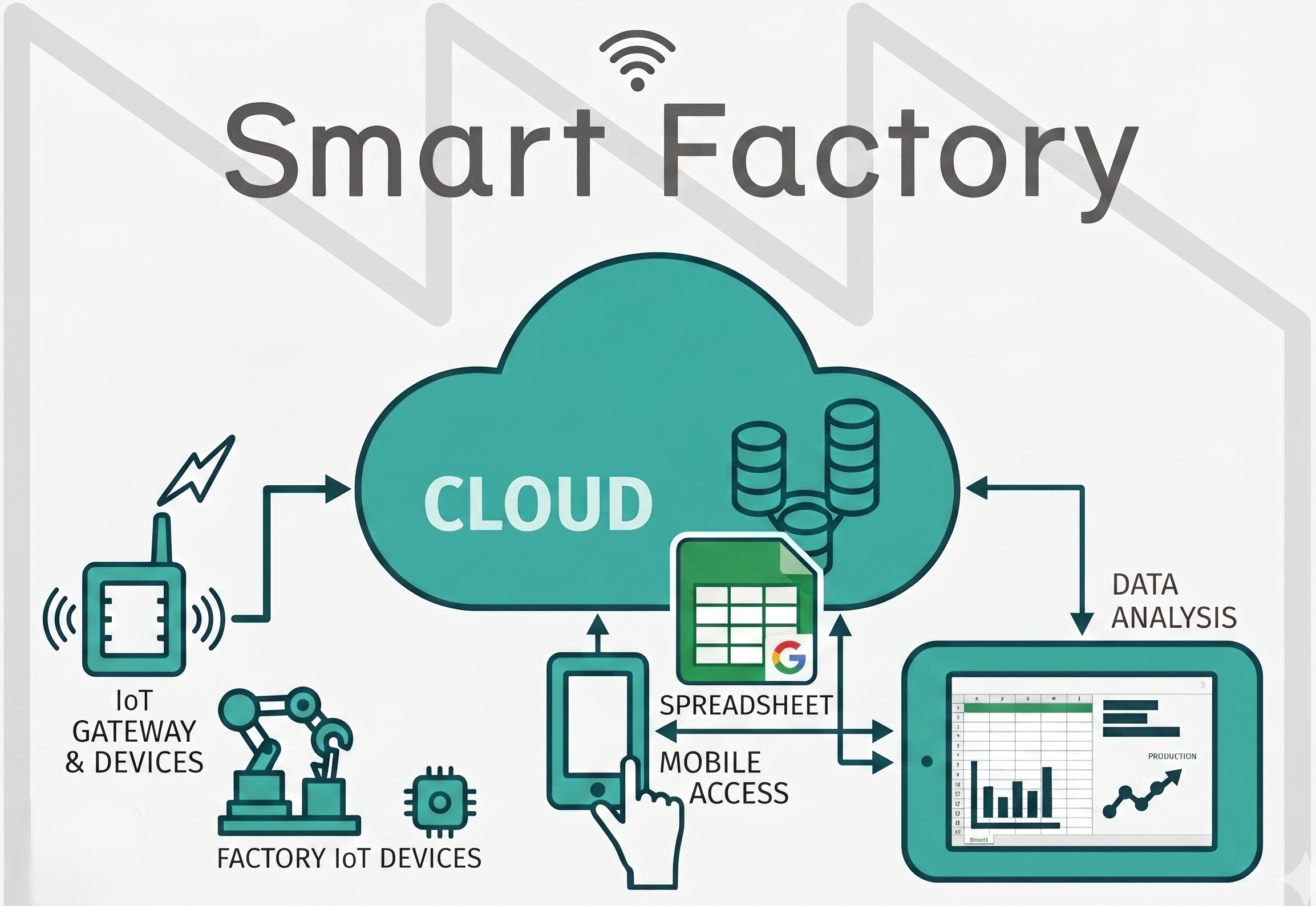
📋 この記事でわかること
- スプレッドシートとエクセルは「似て非なる別物」である理由
- 工場の現場で劇的に変わる3つの具体的な違い
- VBAマクロが動かなくなるデメリットと、それでも移行すべき理由
- 今のエクセルをスプレッドシートに変換する具体的な3ステップ
「また読み取り専用になってる!誰が開きっぱなしにしてんだよ!」
夕方になるたびに、事務所や現場でこんな怒号が飛び交っていませんか。
共有サーバーに置いたエクセルファイル。生産実績を入力しようとしたら、すでに誰かが開いていて「読み取り専用」になっている。仕方なく相手が閉じるのを待つか、自分のデスクトップにコピーして入力……。
これ、2026年の今もやっている工場が、中小製造業では驚くほど多いです。
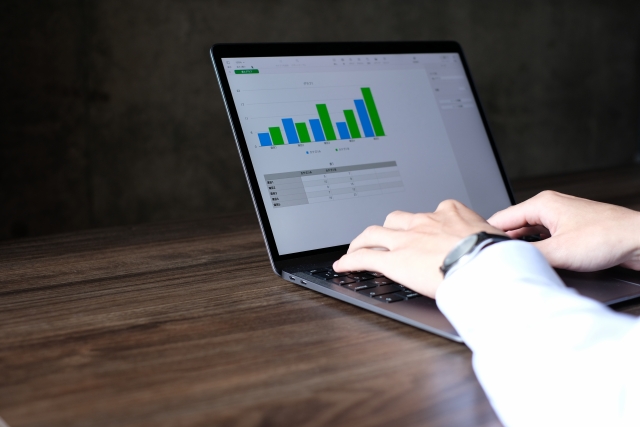
「でもスプレッドシートって、ネットで動く無料の劣化版エクセルでしょ?わざわざ現場の運用を変えるほどのものじゃないよな」
そう思っているあなたに向けて、この記事を書いています。
そもそも「スプレッドシート」はエクセルの劣化版ではない
まず、根本的な誤解を解いておきます。
エクセルは「ローカルで1人が使う」ことを前提に設計されたツール。
それに対して、Googleスプレッドシートは「クラウドで複数人が同時に使う」ことを前提に設計されたツール。
設計思想が根本から違います。
エクセルが「読み取り専用」になる現象は、バグでも欠陥でもありません。「1人が開いたら、ほかの人はロックされる」という設計仕様そのものです。
一方、スプレッドシートにはその概念自体が存在しません。何人が同時に開いていても、全員がリアルタイムで編集できます。「読み取り専用」という概念がないのです。
工場の生産管理や工程管理においてデータを複数人で扱う場面が多い以上、この設計の差はツール選びの根拠になります。「劣化版エクセル」ではなく、用途が違う別のツールと理解するところから始めましょう。
現場で劇的に変わる3つの違い
違い① 「読み取り専用」が永久に消える
先ほど述べたとおり、スプレッドシートには「読み取り専用になる」という現象が起きません。
朝イチに品証の担当者が実績を入力しながら、同時に生産管理の担当者が別のセルを編集する。それが普通にできます。お互いの入力はリアルタイムで画面に反映されます。
「誰かが閉じるのを待つ」という無駄な時間が完全になくなります。
工場におけるエクセルとスプレッドシートの違いとして最もわかりやすいのがここです。この一点だけで、「移行する価値があるか?」という問いに対する答えは出ると言っても過言ではありません。

違い② スマホからの入力が「現実的」になる
エクセルのスマホアプリを触ったことがある人はわかると思いますが、正直しんどいです。
画面が小さいのに列が多い、セルをタップしようとすると違う列を選んでしまう、入力したと思ったら保存されていない……。
結果として「入力するのが面倒くさい→現場担当者がPCのある事務所に戻って入力する→リアルタイムで入らない」という悪循環が起きます。
スプレッドシートのスマホアプリは動作が軽快で、現場のWi-Fi環境さえ整っていれば、ライン脇でスマホを片手に数値を打ち込む運用が現実的に回ります。
さらに踏み込んだ方法として、Googleフォームとの組み合わせが特に効果的です。
スプレッドシートのセルに直接入力させるのではなく、「今日の生産数は何台?」「不良の有無は?」といった必要な項目だけをフォームに並べて、スマホから答えを送信させる形にします。回答はスプレッドシートに自動で蓄積されます。
「セル操作」がわからない人でも、フォームなら選択やテキスト入力だけで完結します。入力のハードルが下がると、現場担当者が自発的に入力してくれるようになる可能性がぐっと高まります。
違い③ 「誰が消したか」が全部わかる
現場あるあるのもう一つが「入力されていたはずの数値が消えていた」問題です。
犯人を探す時間の無駄さ、お互いの疑心暗鬼、そして大事なデータの消失……。
💡スプレッドシートは変更履歴を自動で保存し続けます。
変更履歴の機能を開けば、いつ・誰が・どのセルを・どう変更したかが時系列で確認できます。間違えて消してしまったデータも、過去のバージョンに戻してワンクリックで復元できます。
これは生産管理ツールとしての信頼性を担保するうえで非常に重要な機能です。「Googleアカウントが必要」というハードルはありますが、Gmailを持っていれば誰でも無料で使えます。
正直に言う、デメリットも1つだけある
ここまでスプレッドシートの優位点を説明しましたが、エクセルからスプレッドシートに移行するにあたって、1つだけ避けられないデメリットがあります。
⚠️ 唯一のデメリット
エクセルのマクロ(VBA)が動かなくなります。
長年かけて組み上げてきた自動集計マクロ、印刷フォーマット、ボタン一発の帳票出力……それらはスプレッドシートでは動きません。
ここが一番の移行障壁になります。ただし、一度立ち止まって考えてみてください。
そのマクロ、今の職場で「誰でも」触れますか?
多くの場合、答えはNOです。「あのマクロはAさんが作ったから、Aさんしか直せない」「Bさんが退職してからマクロが壊れても手が出せない」というブラックボックス化した資産になっていることがほとんどです。

💡「ベテランしか触れないマクロを捨てること」は、脱属人化の第一歩です。
スプレッドシートへの移行は、機能のダウングレードではなく、「誰でも触れる・誰でも引き継げる」現場インフラを作り直すチャンスです。
スプレッドシートにもGoogle Apps Script(GAS)という自動化機能はありますが、まずはシンプルな「入力・共有・集計」だけで運用を始めて、必要になったら機能を足していくスモールスタートを強く推奨します。
超実践|今のエクセルをスプレッドシートに移行する3ステップ
「やってみよう」と思ったら、難しく考える必要はありません。特別なソフトも不要。PCとGoogleアカウントさえあれば、今日の昼休みに5分で完了します。
STEP 1:エクセルファイルをGoogleドライブにアップロードする
ブラウザで Googleドライブ(drive.google.com) を開いてください。
移行したいエクセルファイルを、そのまま画面上にドラッグ&ドロップするだけで自動的にアップロードされます。
📌「どのファイルから始めれば?」という方は、毎日複数人が触っている日報や実績記録シートを1枚だけ選んでください。最初から全部やろうとしないことが成功の鍵です。
STEP 2:「Googleスプレッドシートとして保存」して変換する
アップロードしたファイルをダブルクリックして開きます。この時点ではまだ「エクセルファイルをプレビューしている」状態です。
画面上部のメニューから 「ファイル」→「Google スプレッドシートとして保存」 をクリックしてください。
✅これだけで変換完了。新しいタブでスプレッドシートが開き、その瞬間から複数人の同時編集が可能になります。元のエクセルファイルはドライブにそのまま残るので安心です。
STEP 3:「共有」リンクを発行して現場のスマホに送る
変換したスプレッドシートの右上にある「共有」ボタンを押してください。
共有設定の画面で、アクセス範囲を「リンクを知っている全員」に変更。
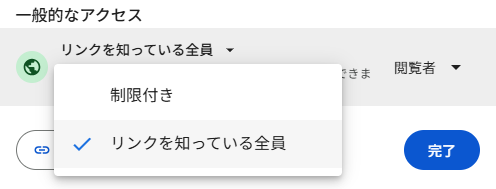
権限のドロップダウンを、デフォルトの「閲覧者」から必ず「編集者」に切り替えるのを忘れないでください。
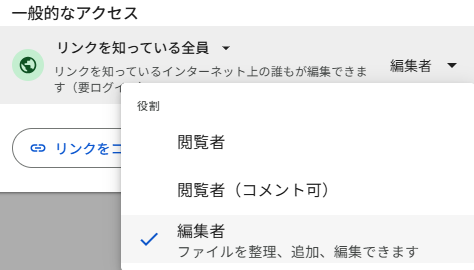
⚠️ここを見落とすと「開けるけど入力できない」という状態になります。「リンクをコピー」して現場のLINEやチャットに送れば完了です。
移行で失敗しないための3つの現場鉄則
ステップ通りに移行できても、その後の運用で詰まるポイントがいくつかあります。先人の失敗から学んでおきましょう。

鉄則① 最初から全ファイルを移行しようとしない
「全部まとめて移行する」は高確率で頓挫します。
STEP 1でも触れましたが、まず毎日複数人が触る共有ファイルを1枚だけ選んでください。生産実績の日報でも、不良件数の集計表でも構いません。その1枚でスムーズに運用が回るようになってから、次のファイルに手を広げる。この順番が大切です。
鉄則② 「共有したのに入力できない」は権限設定のミス
現場から「リンクを開いたけど入力できない」と言われたら、まず共有設定の権限を疑ってください。
STEP 3で設定した権限が「閲覧者」のままになっていることがほとんどです。設定を開いて「編集者」になっているかを再確認するだけで解決します。
鉄則③ スマホとPCで見え方が違うことを事前に周知する
スプレッドシートはスマホとPCで表示が若干異なります。PC用に列を細かく作り込んだシートは、スマホで見ると非常に見づらくなることがあります。
「現場担当者はスマホ入力、事務所はPC閲覧」という役割分担を前提にするなら、入力専用のGoogleフォームをスマホ側に用意するのが最もストレスが少ない構成です。
まとめ|明日できるファーストステップ
📋 エクセルとの3つの違い
- 読み取り専用になる問題が解消され、複数人の同時編集が可能になる
- スマホからの入力が現実的になり、現場がリアルタイムでデータを打てるようになる
- 変更履歴が自動保存され、「誰が消したか」が追跡・復元できる
「VBAマクロが動かなくなる」デメリットはありますが、誰も触れないブラックボックスマクロを手放すことは、現場の脱属人化につながります。
🚀 明日できるファーストステップ
まず1枚のエクセルから試してみてください
毎日複数人が触る共有エクセルを1枚だけ選んでください。それをGoogleスプレッドシートに変換してGoogleドライブに置き、今まで「読み取り専用になるから面倒だった」担当者のスマホからアクセスしてもらうだけでいい。
「あ、同時に開けるんだ」という体験を1回すれば、移行への心理的ハードルは一気に下がります。全ファイルの移行なんて考えなくていい。まず1枚から。
📄 次のステップ:脱エクセル管理!中小企業向けクラウド生産管理・工程管理システムの選び方


コメント