※本記事の情報は2026年5月時点のものです。最新のITツールやシステム等の仕様・公式情報は、各社公式サイトをご確認ください。
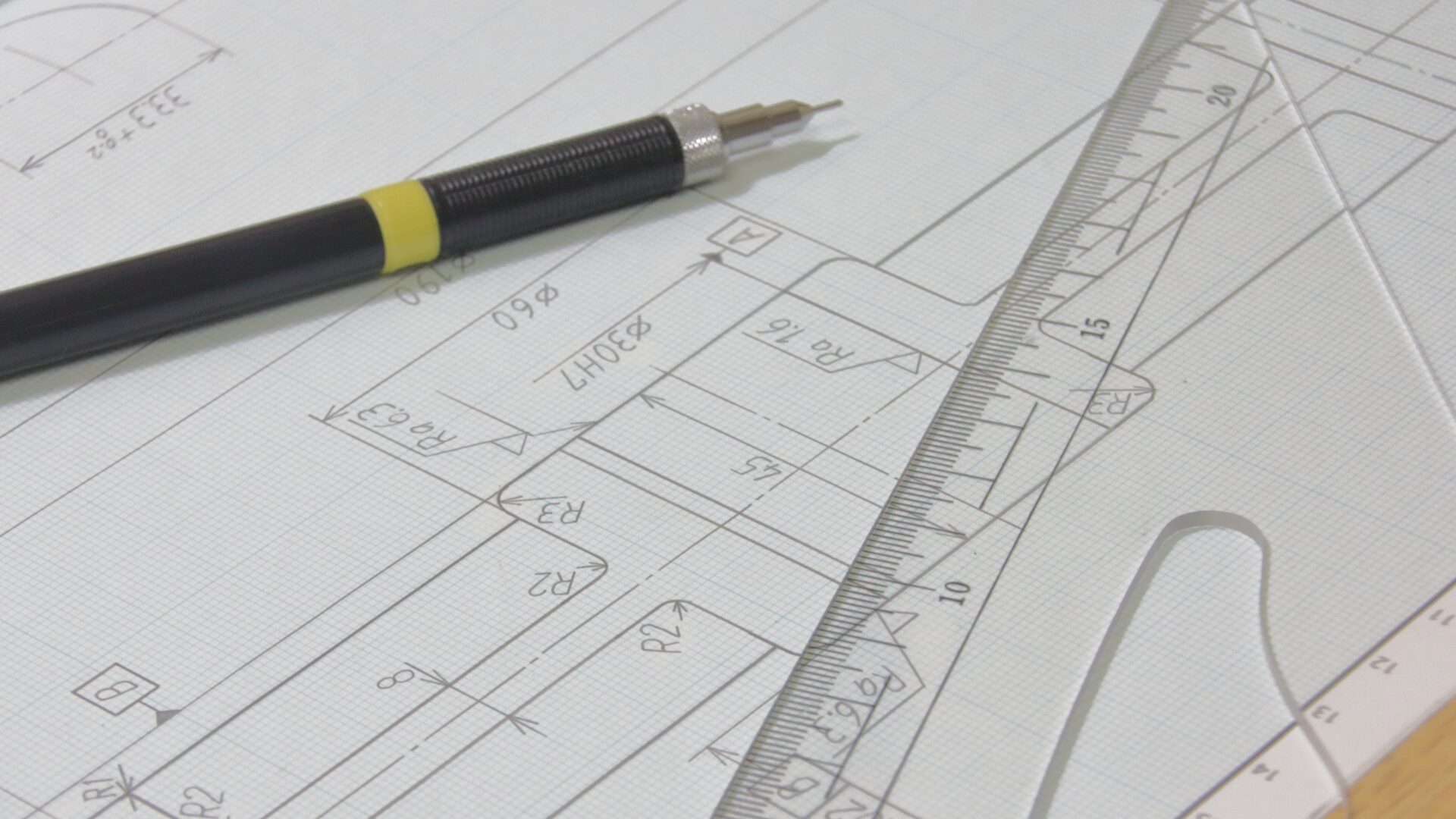
「あの図面、どこだっけ?」
毎朝、作業開始前に事務所の棚や引き出しを漁る。
ようやく見つけたと思ったら、手書きの赤ペン修正が入ったものと、修正前のオリジナルが2枚出てきて、どっちが正しいのか分からない——。
この「図面迷子」、笑えない話ですよね。
実はこれ、「時間のムダ」だけでは済まないんです。
古い版の図面のまま加工を進めて、出来上がった部品が全部アウト、なんて事故が中小工場では年に何度も起きています。
この記事でわかること:
- 紙図面管理が中小工場を蝕む「3つの限界」
- いきなりシステムを入れずに済む「スキャン&命名ルール」の始め方
- NAS・クラウドとエクセルを使った低コスト図面共有の具体的な仕組み
- 現場に「デジタル図面」を定着させるための運用ルール
「システムを入れる予算はない」「ITに詳しい社員もいない」——そんな中小工場の現場でも、今週から動けるステップを解説します。
紙の図面管理が工場をもみくちゃにする「3つの限界」
限界①:探す時間の蓄積が、じわじわ会社を蝕む
「図面を探す」という行為、1回あたりの時間はせいぜい10〜15分かもしれません。
でも、1日15分 × 250日 = 年間62.5時間。
時給換算で2,000円の社員が2人いれば、それだけで年間25万円分の時間が「図面探し」に消えている計算になります。
この数字、目の前の機械が壊れた損失よりも大きいことがよくあります。
※工場の規模や作業環境によって実際の数値は異なります。あくまで目安としてご参考ください。
限界②:「どれが最新か分からない」は、誤加工の火種
紙図面の現場には、必ずといっていいほど「コピーのコピー」が存在します。
- 改訂前の図面が棚に残ったまま
- 誰かが赤ペンで書き込んだものが「正式版」扱いになっている
- 同じ品番の図面が3枚出てきて、どれが最新か分からない
「古い図面で加工した」は、中小工場で最も多い不良発生原因のひとつです。
大手のお客様相手だったら、そのまま取引停止になりかねない。
限界③:「あの人の引き出しにある」という属人化
「〇〇さんが管理してるから分かんない」「△△さんが休んでいるから図面出せない」——
これが続くと、特定の人が休んだだけで現場が止まります。
中小工場の現場で「チョコ停(ちょこちょこした停止)」が起きる原因のひとつが、実はこの情報の属人化です。
チョコ停の原因特定と対策については、別記事「チョコ停とは?中小企業の工場・中小製造業でできる原因特定と対策」でも詳しく解説しています。
【ステップ1】いきなりシステムを入れない!「紙図面スキャン」の正しい始め方
まず「デジタルゴミ箱」を作らないことが最優先
「PDFにしました!」で満足して終わる工場が、じつはすごく多い。
ファイル名が「scan001.pdf」「図面.pdf」「コピー (2).pdf」……。
これは、紙の山をデジタルの山に変えただけです。何も解決していません。
ファイル名の命名ルールを、スキャン前に決める
スキャンを始める前に、ファイル名のルールを1枚の紙に書いて、スキャンする人の目の前に貼ってください。
命名ルールの例:
【品番】_【顧客名(略称)】_【版数・改訂番号】_【図面種別】.pdf

例)A1234-001_ABC製作所_Rev03_部品図.pdf
    B5678_XYZ工業_初版_組立図.pdf
ポイントは以下の3つです。
① 品番・図番を必ず入れる 加工現場では品番から図面を探すことが圧倒的に多い。品番が先頭にあるだけで検索スピードが変わります。
② 版数・改訂番号を必ず入れる 「Rev01」「Rev02」など、改訂のたびに番号を上げるルールにしてください。これで「どれが最新か」が一目でわかります。
③ 顧客名や用途を入れる 複数の取引先を抱えている工場では、顧客名の略称を入れることで絞り込みが格段に速くなります。
「赤ペン修正が入った図面」の扱い方
現場によくある赤ペン入りの図面。
「きれいな図面だけスキャンすればいい」と思っているなら、それは危険な判断です。
赤ペン入りの状態こそ、「現場で実際に使われている最新の指示」が反映されている場合があります。
対応の原則は以下の通りです。
- 赤ペン入りの状態をそのままスキャンして保存する(履歴として残す)
- ファイル名に「赤字修正あり_正式化待ち」などのフラグを入れる
- 設計・技術部門に正式な図面改訂を依頼し、正式改訂版ができたら古いファイルは別フォルダ(過去版)に移動する
「赤ペン版を正式版と並べて両方残す」ことで、改訂の経緯が追いかけられるようになります。
【ステップ2】現場が迷わない「低コストな図面共有」の仕組み
高額な専用ソフト(PDM)は後回しでいい
「図面管理ソフト(PDM)を入れましょう」と言うコンサルタントや販売会社は多いですが、中小工場がいきなり高額システムを入れると、使いこなせずに放置されるケースが非常に多い。
まず身近なツールで「仕組み」を作ることが先決です。
具体策①:フォルダ構成を「顧客別→品番別」で統一する
社内NAS(ネットワーク接続ストレージ)や、クラウドストレージ(Google ドライブ、Microsoft OneDriveなど)に、以下のようなフォルダ構成を作ります。
📁 図面管理(ルート)
  └📁 ABC製作所
      └📁 A1234(品番)
          ├ A1234_ABC製作所_Rev03_部品図.pdf ← 現行版
          └📁 過去版
              ├ A1234_ABC製作所_Rev01_部品図.pdf
              └ A1234_ABC製作所_Rev02_部品図.pdf
  └📁 XYZ工業
      └📁 B5678
          ├ ...
「現行版」は最上位フォルダに1枚だけ置く、過去版は必ずサブフォルダへ移動する、このルールを徹底するだけで、誤った版の図面での加工事故が大幅に減ります。
※実際のフォルダ構成は、製品の種類・取引先の数・図面の改訂頻度に合わせて調整してください。
具体策②:エクセル図面台帳からPDFへ直接リンクを貼る
エクセルの図面管理台帳(品番・品名・改訂日・担当者一覧)から、各PDFファイルへの直接リンクを貼ることで、「台帳を開けばすぐ図面が開ける」状態を作れます。
エクセルでのリンク設定方法(参考手順):
- 台帳の「図面リンク」列を作る
- 対象セルを右クリック→「ハイパーリンク」→「このドキュメント内のファイルまたはWebページ」でPDFのパスを指定
- クリック一発でPDFが開く
クラウドストレージを使っている場合は、共有リンクURLをセルに貼ることで、スマホやタブレットからもアクセスできるようになります。
※ネットワークドライブのパスや共有リンクの設定方法は、利用するNASやクラウドサービスの仕様、セキュリティ環境によって異なります。最新ツールやシステムの仕様・詳細は、各ツールの公式サイトをご確認いただくか、専門のシステム会社・コンサルタントへご相談ください。
具体策③:QRコードで「製品→図面」を一発で開く
少し応用になりますが、現場の製品や指示書にQRコードを貼ることで、スキャンするだけで最新図面が開く仕組みが作れます。
手順の概要:
- 図面PDFをクラウドストレージにアップロードし、共有リンクを取得する
- 無料のQRコード生成ツール(Web上に複数あり)でQRコードを作成する
- 作業指示書・部品トレーや現品票にQRコードを印刷・貼付する
- 作業者がスマホやタブレットのカメラでスキャン→即座に図面が開く
費用は実質ゼロ円。 スマホとクラウドストレージが使える環境があれば今日から始められます。
工場の見える化・IoT導入との組み合わせ方については、別記事「工場の「見える化」って何から始めればいい?金属・機械加工の現場が今すぐできるIoT導入ガイド」も参考にしてください。
現場に「デジタル図面」を根付かせるための運用ルール
システムや仕組みを作っても、「やっぱり紙の方がラク」で元に戻る工場がとても多い。
定着させるためには、以下の3つが鍵です。
ルール①:「紙の最新図面はその場で破棄する」を絶対ルールにする
改訂版が出たら、旧版の紙図面は即日に現場から回収・廃棄する。
「もったいない」「また使うかも」——この気持ちが、古い版での誤加工を生みます。
デジタルにはちゃんと過去版が残っているので、紙は捨てて問題ありません。
ルール②:図面確認専用のモニターを現場に1台置く
「スマホじゃ小さくて寸法の数字が読めない」——これが現場からの、最も多い本音です。
図面には0.01mm単位の公差や、細い寸法線が密集している箇所があります。
スマホの小さな画面では、そもそも数字が潰れて判別できない。
さらに現場特有の事情として、手が切削油やグリスで汚れていてタブレットの画面に触れられない、加工機の横の狭いスペースではA3の紙図面すら広げづらい——といった状況も珍しくありません。
これらをまとめて解決するのが、図面確認専用の大きめのモニターを現場の壁際や棚上に1台固定するという方法です。
27インチ以上のディスプレイがあれば、A3図面の細かい寸法線や公差の数字もほぼ等倍で表示でき、「見えない」問題はほぼ解消されます。
廉価なディスプレイと古いPC(またはタブレット)で十分。2〜5万円の投資で現場の不満はほぼ解消されます。
なお、タッチ操作できないモニターでも、有線マウスやフットスイッチでページをめくれるようにするだけで、油汚れ問題にも対応できます。
ルール③:「誰が・いつ・何を変えたか」の変更履歴を残す
エクセル台帳に「改訂日」「改訂者」「変更内容(一言でOK)」の列を追加するだけでいい。
「あの時、なんでここを変えたの?」という疑問が、数年後に品質トラブルの原因調査で効いてきます。
【参考】ステップアップしたくなったら——図面管理ツールのカテゴリと選び方
ここまで紹介してきたNAS+エクセル+クラウドの運用で現場が回り始めたら、次のステージとして専用ツールの導入を検討する価値が出てきます。
「どんな製品があるのか分からない」という方向けに、カテゴリ別の特徴と、中小工場が選ぶ際のポイントを整理しました。
※特定製品の推奨ではありません。各カテゴリの概要と選定基準として参考にしてください。詳細・最新情報は各社の公式サイトをご確認ください。
カテゴリ別 特徴と向き・不向き
| カテゴリ | 主な特徴 | 向いている工場 | 導入ハードル |
|---|---|---|---|
| クラウド型 図面管理サービス | ブラウザやスマホから図面を閲覧・共有。バージョン管理機能あり。月額課金が多い | 社員10〜30名規模、PCに詳しい担当者がいない | ★☆☆(低い) |
| NAS専用 文書管理ソフト | 社内NASと連携し、フォルダ管理+検索を強化。買い切り型が多い | すでにNASを持っている、クラウドにデータを出したくない | ★★☆(中) |
| PDM(製品データ管理) | 図面の版数・変更履歴・承認ワークフローを一元管理。CADとの連携が強い | 設計〜製造まで社内で完結している、図面改訂が頻繁 | ★★★(高い) |
| PLM(製品ライフサイクル管理) | 設計・調達・製造・品質まで横断管理。大規模向けが多い | 従業員100名以上、多品種の製品ラインを持つ | ★★★(高い) |
中小工場が「失敗しない選び方」3つのチェックポイント
① まず「誰が使うか」を決める
設計担当だけが使うのか、現場の作業者も使うのかで、必要なUIの難易度がまったく変わります。
現場の作業者も使うなら、スマホ対応・タッチ操作・検索のしやすさを最優先に評価してください。
② 「今のCADソフト」と連携できるか確認する
PDM系のツールは、特定のCADソフト(2D・3D問わず)との連携の深さが製品によって大きく異なります。
現在使っているCADのファイル形式(DXF、DWG、STPなど)がそのまま扱えるかを、必ず無料トライアルや資料請求で確認してください。
③ 「サポート体制」と「初期設定の手間」を見る
中小工場で専用ツールの導入が失敗するパターンのほとんどは、**「初期設定が複雑すぎて誰も触らなくなる」**です。
導入前に「初期設定を誰がやるか」「困ったときにすぐ電話できるサポートがあるか」を確認するのが、長く使い続けるための鉄則です。
まとめと次のアクション——今週から始める「スモールスタート」
図面管理のデジタル化は、一気に全部やろうとすると99%挫折します。
まずは、「直近3ヶ月でリピート生産がある図面」だけをデータ化することから始めてください。
明日できるファーストステップ:
- 命名ルールを決める(A4用紙1枚に書いて、スキャナの横に貼る)
- 直近リピート品の図面を10枚スキャンしてみる
- クラウドストレージのフォルダ構成を1顧客分だけ作る
この3つだけで、来週には現場の図面の探し方が変わり始めます。
「完璧なシステム」を入れる前に、「今ある道具で動く仕組み」を動かし続けること——これが中小工場の現場で本当に機能するデジタル化です。
※実際の管理運用ルールやフォルダ構成は、製品の種類や図面の頻度に合わせて調整してください。最新ツールやシステムの仕様・詳細は、各ツールの公式サイトをご確認いただくか、専門のシステム会社・コンサルタントへご相談ください。

コメント